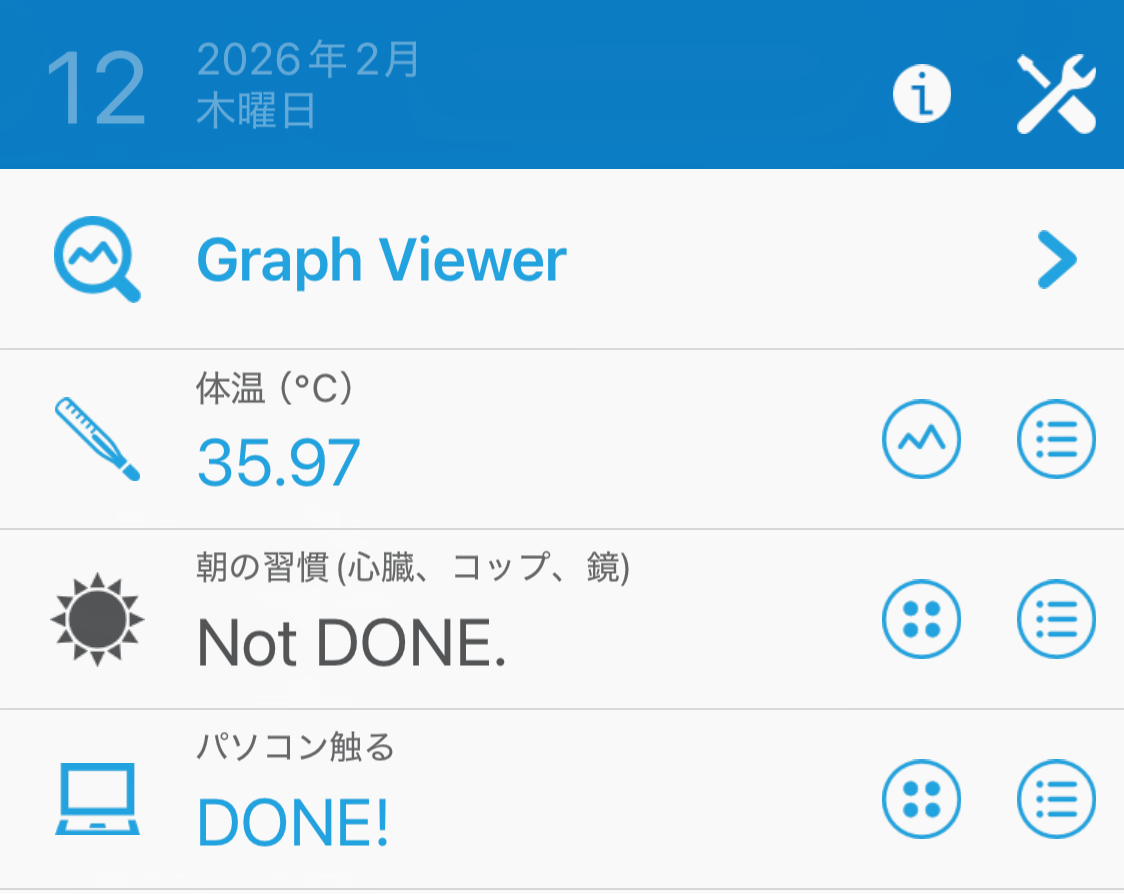
超じぶん管理「リズムケア」という「習慣化サポートアプリ」をご存知でしょうか。
私はこのアプリを約2年間使っていますが、今では手放せない存在です。
無料で使えるにもかかわらず、「リズムケア」のおかげで、これまで何度も挫折してきた習慣を続けられるようになりました。
この記事では、実際に2年間使っているユーザーとして、
- リズムケアの機能・使い方
- リズムケアのここがおすすめ
- リズムケアのここがいまいち
を、わかりやすく紹介していきます。
先に結論|リズムケアのここがおすすめ、ここがいまいち
結論からお伝えすると、リズムケアは次のような特徴があります。
・直観的に使いやすい
・さまざまな習慣をまとめて記録できる
・強制力はあまり強くないため、自分で続ける意識が必要
「ゆるく続けたい人」には向いていますが、
「誰かに管理されないと無理」という人には、やや物足りなく感じるかもしれません。
この記事はこんな人におすすめ
リズムケアの機能・使い方|私の継続メソッド

ではさっそく、リズムケアの機能・使い方について、実際に私がどんな風に使っているか、
3つのステップで紹介します。
①アイテム設定|続けたいことを厳選する
まず初めに、記録したい習慣だけを厳選します。たとえば…
- 朝起きたら体温測定
- 朝の顔マッサージ
- 通勤前の筋トレ・ストレッチ
「本当にやりたいこと」だけを設定し、かつタスクを細分化します。
タスクが決まったら入力です。
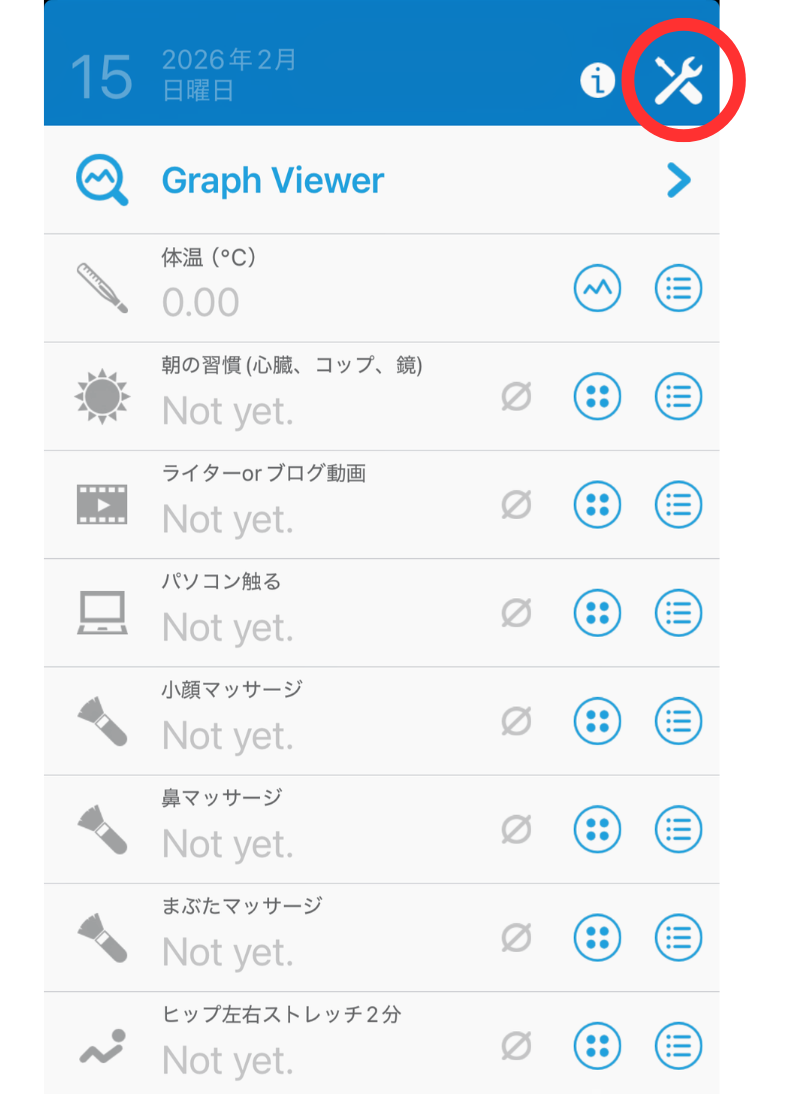
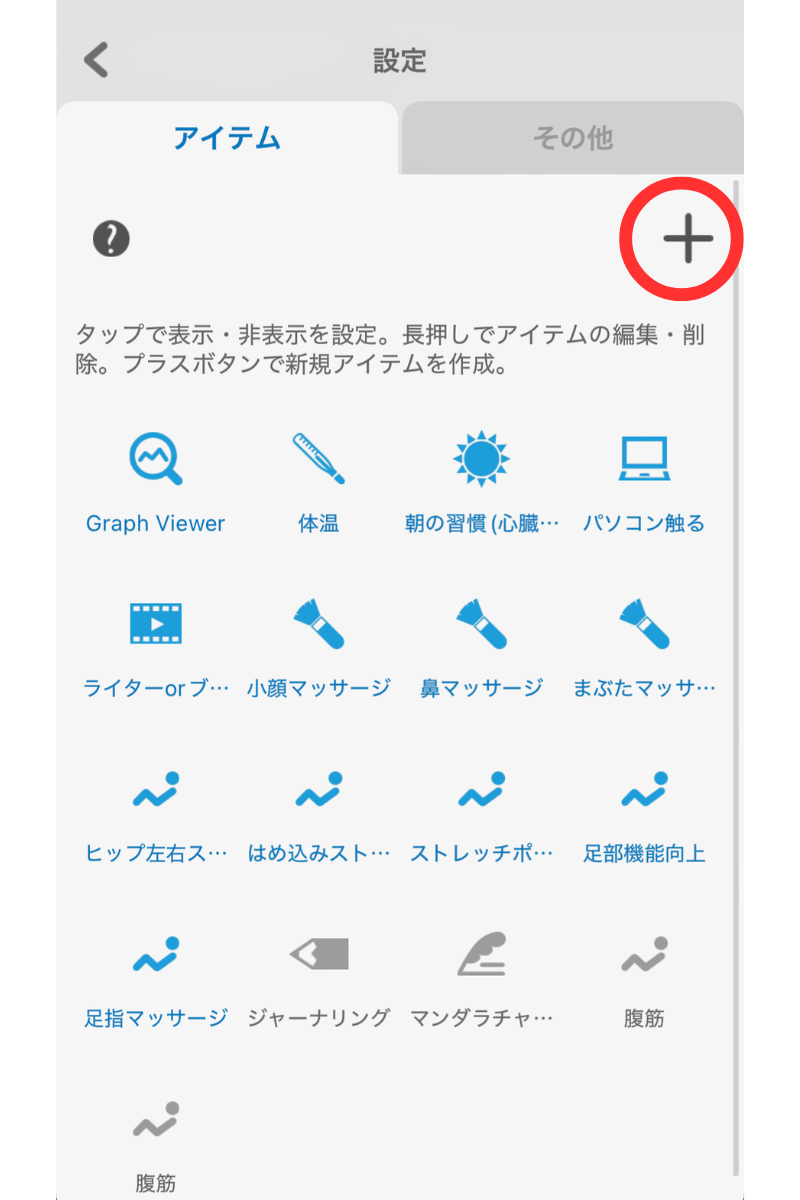
右上の設定(工具マーク)から、+ボタンをタップし、タイトルに入力しましょう。
ちなみに私は、以下の通り設定しています。
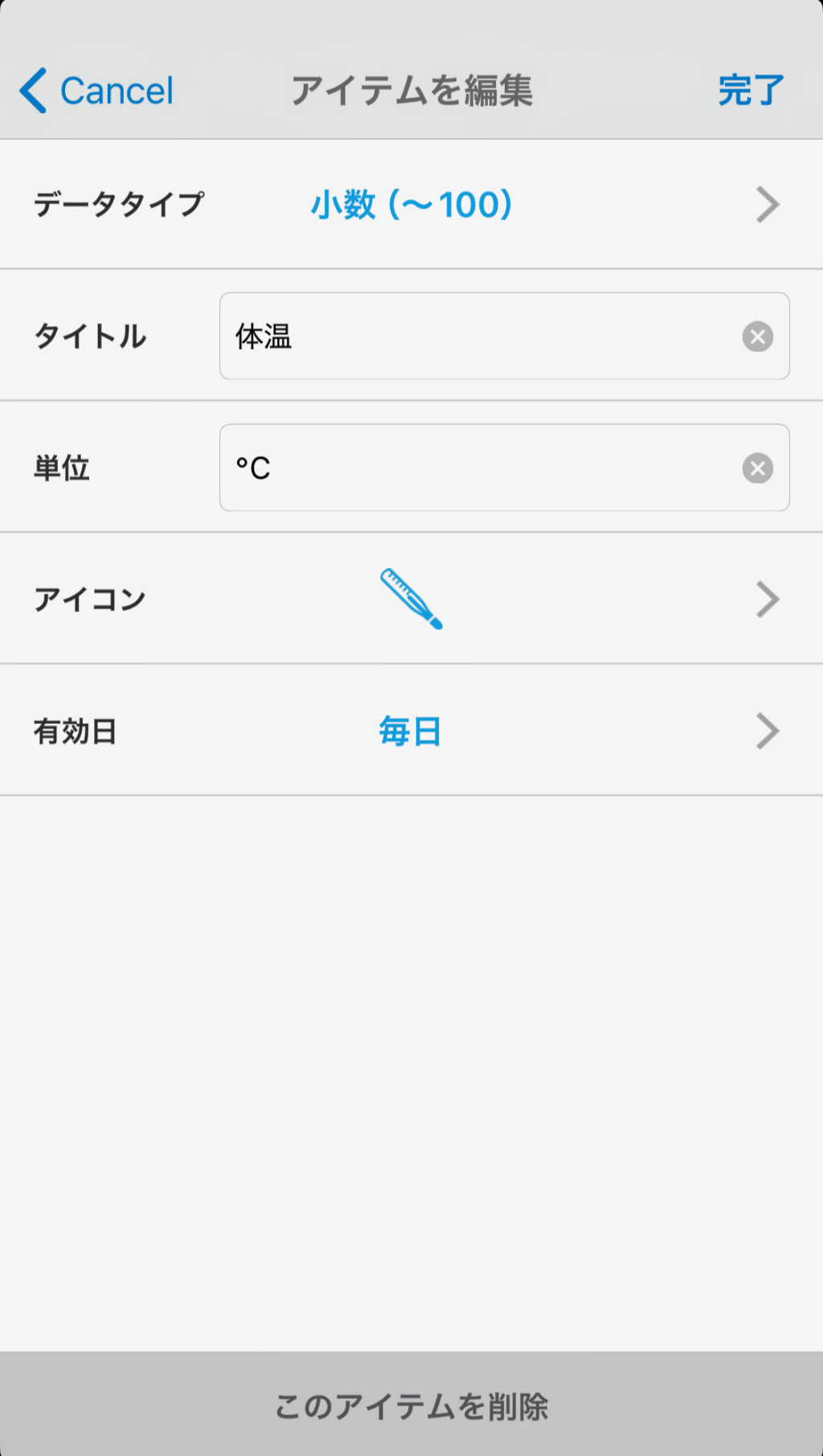
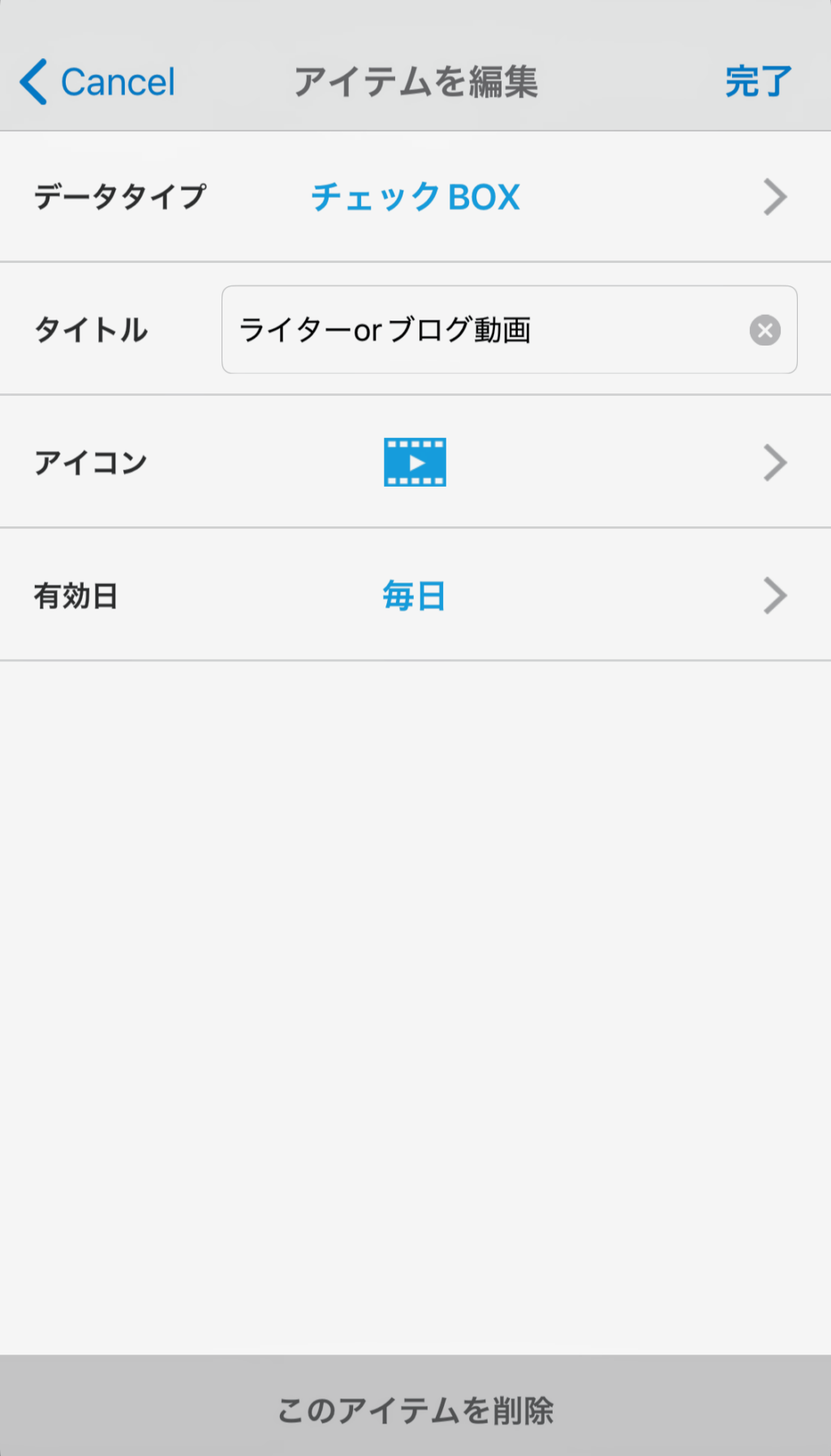
- 体温…小数(~100)
- 筋トレ、顔マッサージ、その他タスク…チェックBOX
次にアイコンを設定しましょう。
ジャンルごとにまとめて設定しておけば、あとで一覧でみたときに分かりやすいです。
アイコンは150個と種類が豊富!
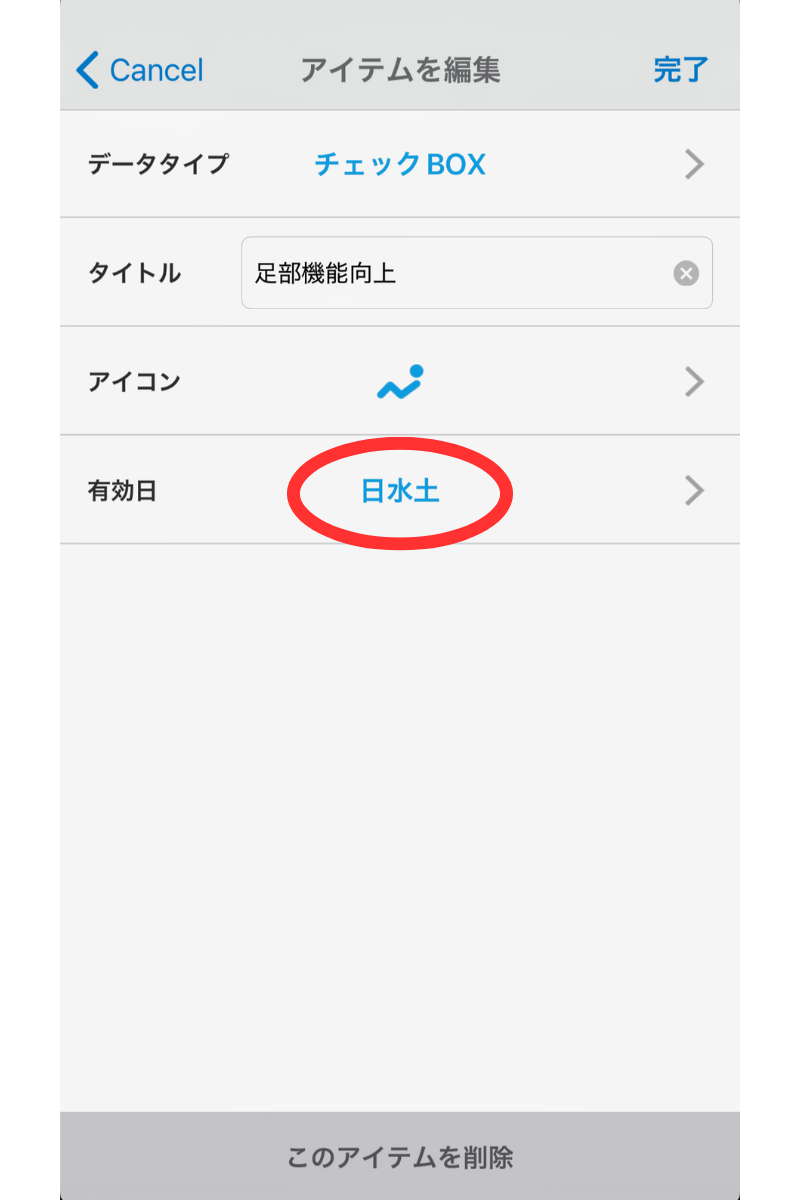
有効日は、指定した曜日だけに設定できます。
私の場合、現在は、すべて毎日設定しています。
足部機能向上という足の筋トレは、習慣化する前は、休みの日だけに設定していました。
これで設定は完了です。
② 記録|ポチッと入力するだけでOK
完成したら、あとは、毎日入力をしていくだけです。
リズムケアは入力がとても簡単です。私は…
- タスクが終わったらすぐ入力
というルールを作って、日々の記録を負担に感じないようにしています。
③可視化・振り返り|続いた実感がモチベになる
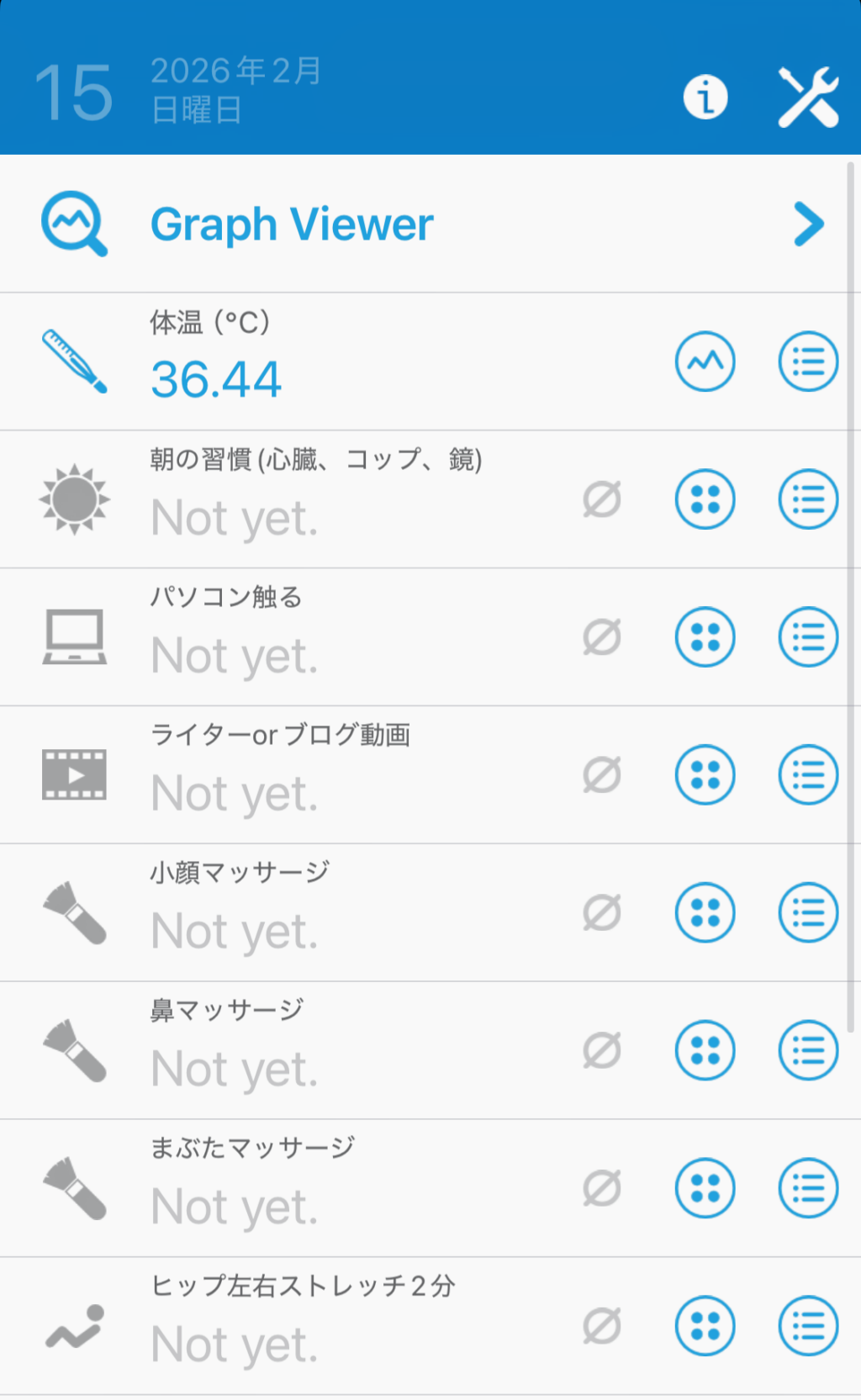
定期的に、一番上のGraph Viewerで記録の確認をしています。
記録が増えていくほど、可視化された画面を見ると達成感が湧きます。
振り返りをして、
「この日は体調が悪かったからかな」
「タスクが続けにくいものなのかも、やり方を変えよう」
など、振り返り、自分が続けやすい最適なタスクを日々構築していくことが大切です。
項目ごとの振り返りも可能です。
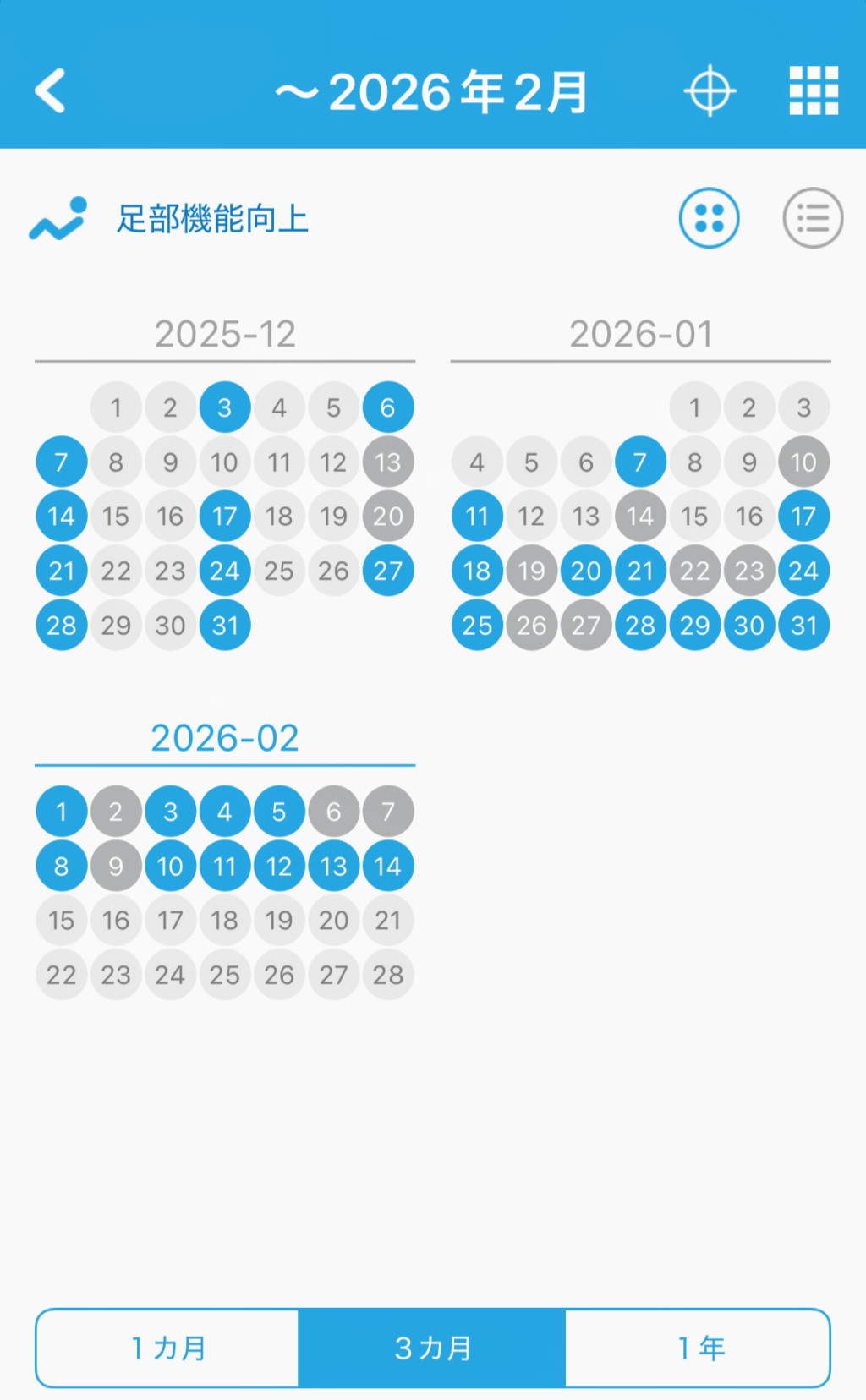
足部機能向上トレーニングは、通っているピラティスのトレーナーさんから、宿題で出されたトレーニングです。
10分程度の動画で、トレーニング自体はそこまで難しいものではないです。
しかし、動画を立ち上げてするスイッチがなかなか入らず、最初は休みの日だけやるようにしました。
ある程度、習慣で定着したため、次は、毎日やるように設定しました。
やらなかった場合、「Not Done」と表示されるのが嫌で、なんとか続けようとしました。
徐々に、仕事の日もできるようになり、今では、やらないと落ち着かなくなりました。
リズムケアのここがおすすめ
①直観的に使いやすい
操作が単純で、かつ感覚的に使いやすいです。
もし、登録の仕方がわからない場合は、アプリをダウンロードしたら、デフォルトでいくつか登録されているため、それを参考にしてみるとよいと思います。
②自由度が高く、記録を一元化できる
記録できる種類が多く、自分用にカスタマイズ可能です。
データタイプは16種類!|様々な記録ができる
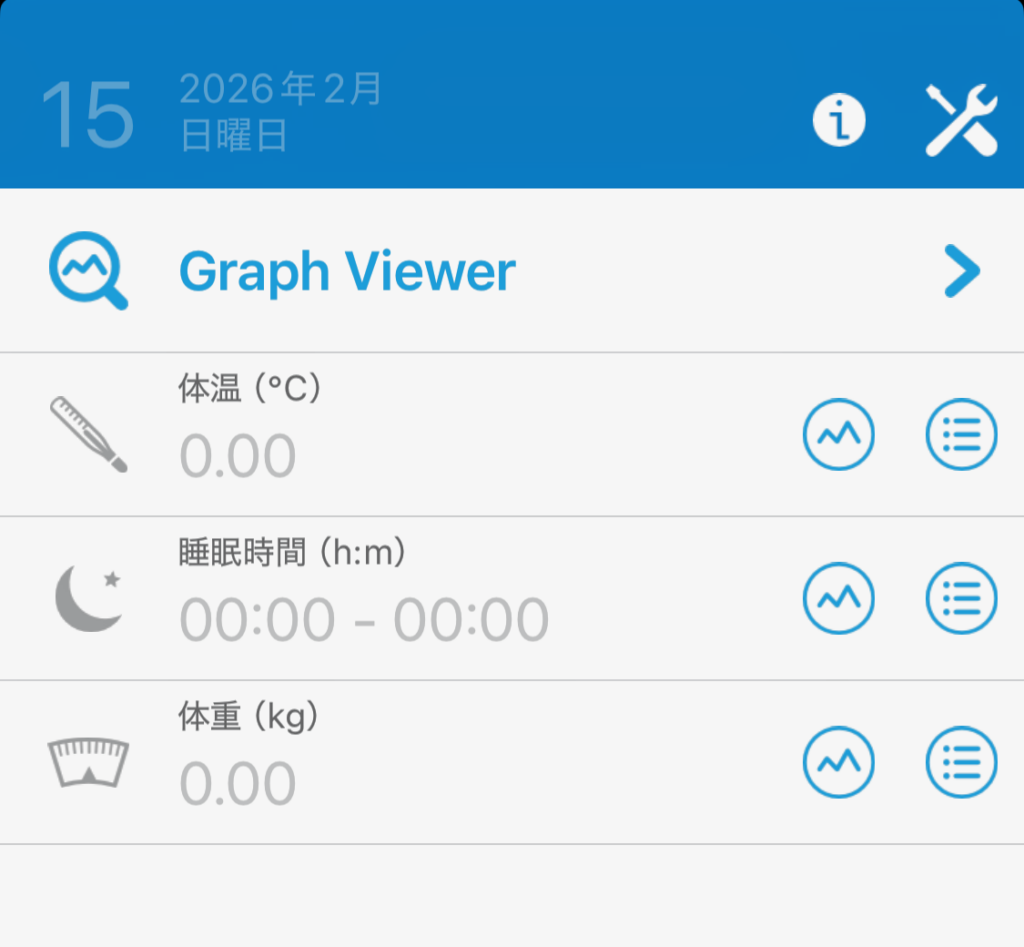
日々のタスクのチェックBOXや、睡眠時間の記録、血圧の高低の記録など、
様々な記録が可能です。
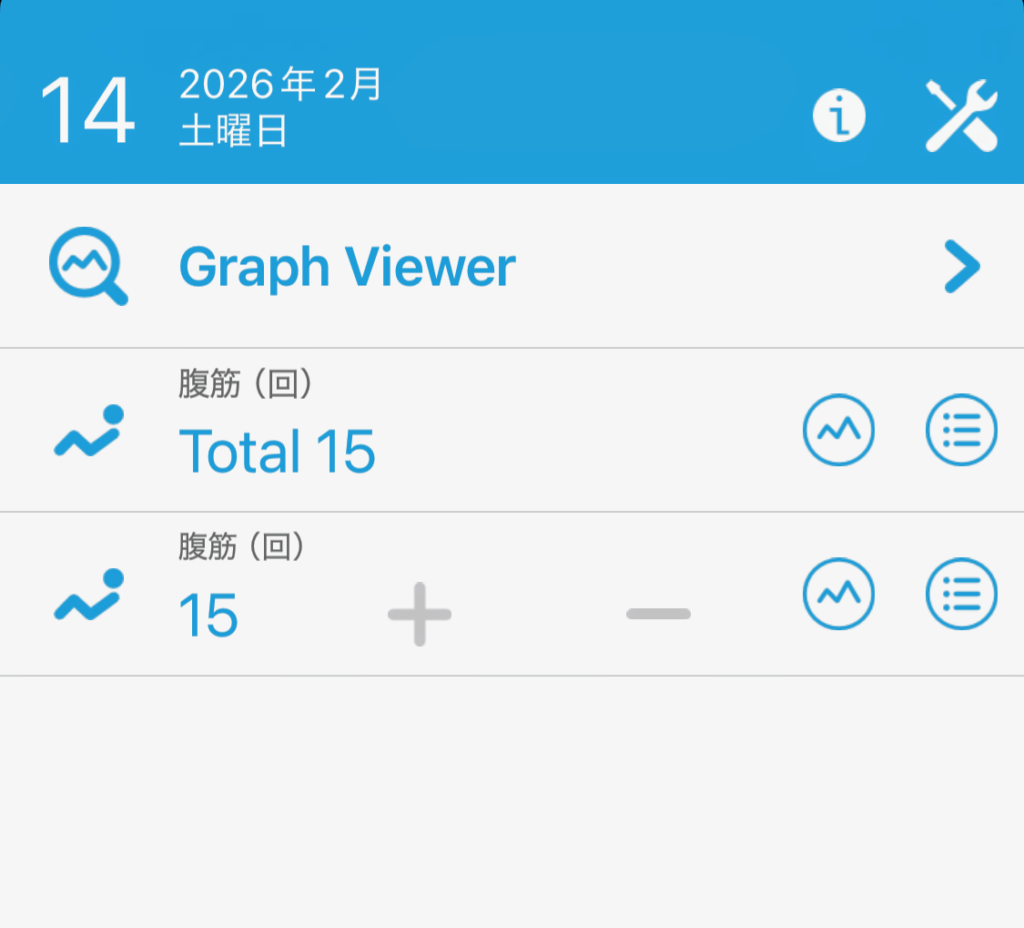
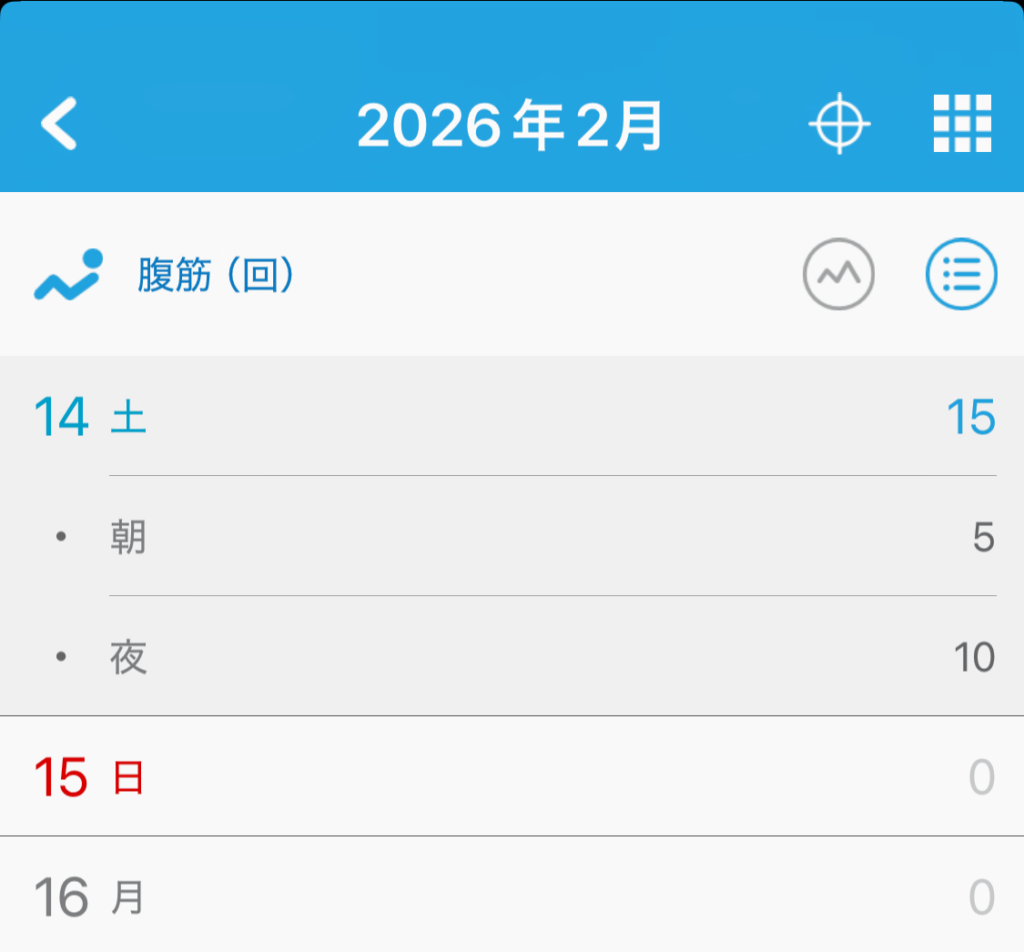
回数や時間の累計も可能
カウンターや累計時間の記録は、押すたびにカウントされるため、
1日にどれだけ取り組めたか分かります。
感覚的な記録もできる
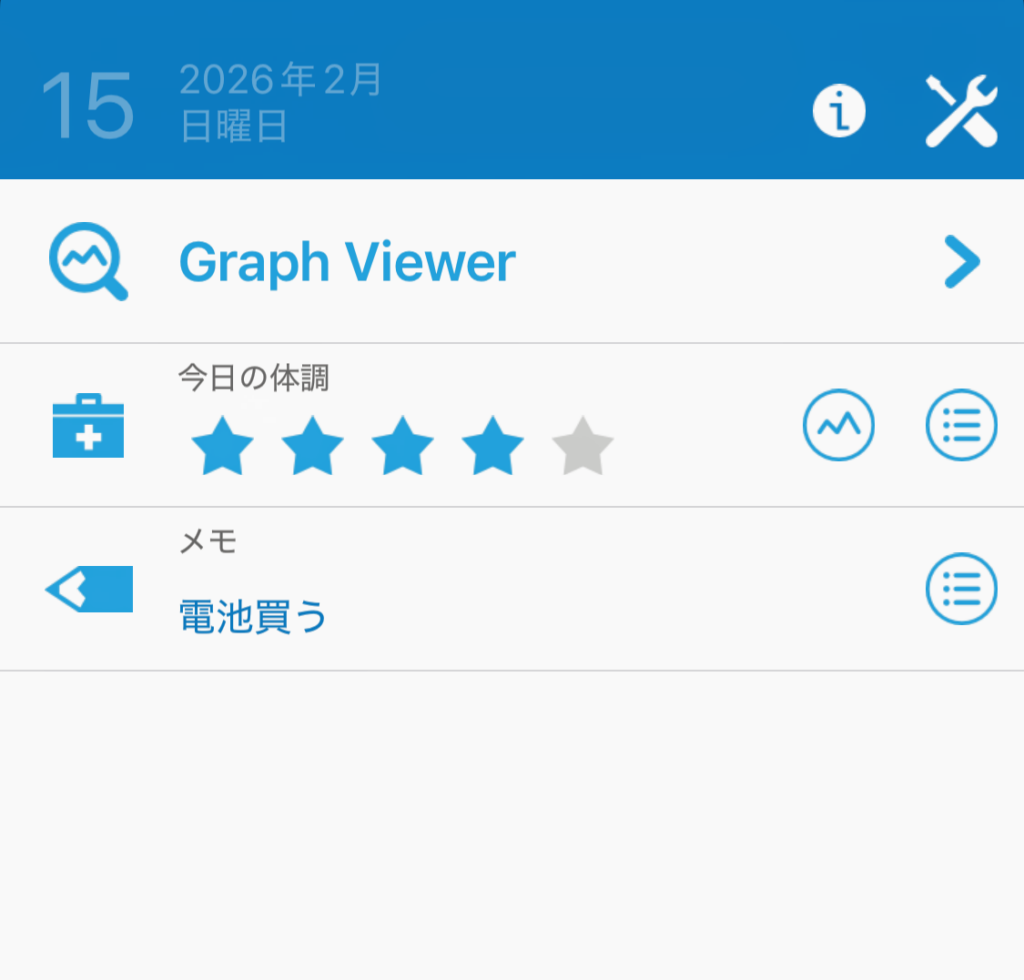
5段階評価、テキストメモなどの感覚的な記録も可能です。
一言日記を入れたり、今日1日の評価をしたりできます。
1つのアプリで、記録を一元化できるのは、このアプリの強みだと思います。
用途によってアプリを使い分けるという方法もあるかと思います。
しかし、そうすると、どうしてもメモが散らばってしまい、記録が億劫になる可能性があります。
1つにまとまっていると、記録の負担を抑えることができ、
「今日このタスクやっていなかった。やらなきゃ」と思い出しやすいです。
一度作ったタスクは、表示・非表示の切り替えができるので、データを消さずに置いておけます。
また、使い方の項目でも触れたように、有効日の機能で曜日によって、やる日、やらない日を設定できるため、使いながら、自分用にカスタマイズできるのも便利です。
③ヘルスケア連携もできるみたい
Apple標準アプリ「ヘルスケア」から歩数やランニングなどのデータもこちらに連携できるようです。
歩数について、私はあすけんに連携しているため、リズムケアには連携していませんが。
あすけんとは?|あすけんの記事はこちら

リズムケアのここがいまいち
①通知機能がなく、強制力が弱い
リズムケアには通知機能がないため、習慣を忘れてしまいやすい点が難点です。
たとえば、私がルーティン化したいと思って設定したのが、こちらのタスクです。
朝の習慣(心臓・コップ・鏡)
具体的な内容はこちら
- 心臓に手を当てて「今日も1日よろしくね」と声をかける
- 水を飲む前に「ありがとう」と感謝する
- 鏡の前で自分に「おめでとう」と声をかける
作家のひすいこたろうさんが紹介している「1日のスタートを前向きに整える習慣」です。
自分も取り入れようと思い、最初は続けていましたが、最近はできていない日が増えてしまいました。
習慣化できていない理由として、次のような点が考えられます。
- 取り組む時間を固定できていない
- 平日の朝は余裕がなく、後回しにして忘れる
- なんとなくで取り組んでしまっている
とはいえ、朝から良いスタートを切るためにも、できれば続けたい習慣です。
もし時間になったら通知してくれる機能があれば、忘れずに取り組めるのではないかと感じています。
このように、通知機能がなく強制力が弱い点は、リズムケアのデメリットといえるでしょう。
強制力を重視したい人におすすめの補助アプリ
1つの習慣を確実に定着させたい場合は、別の習慣化アプリと併用するのもおすすめです。
おすすめはこちらの「継続する技術」

こちらのアプリは
- 設定できるタスクは1つだけ
- 30日間連続達成を目指す
- 2日連続で実施しないとリセットされる
という仕組みになっており、強制力がかなり高めです。
「リズムケアの一元管理が魅力なのでは?」と思われるかもしれませんが、目的に応じて補完的にこちらのアプリを使うのも1つの方法だと感じています。
私自身も実際にダウンロードして、朝の習慣で使い始めました。
まだ使い始めたばかりですが、今のところ強制力はかなり高いと感じています。
今後の経過についても、また報告したいと思います。
②広告を非表示にできない
リズムケアでは、画面下部に広告が表示されます。
そのため、「課金してもいいから非表示にしたい」という声もあるようです。
ただし、私自身はそこまで気にならず、誤ってタップしてしまう位置でもないため、特に不便には感じていません。
広告に敏感な人にとってはデメリットになりますが、無料で使えることを考えると、許容範囲だと感じています。
まとめ
習慣にするには、トライ&エラーで自分に合ったやり方を見つけることが重要です。
このアプリを活用すれば、楽しみながら、自分にあったやり方を見つけることができます。
無料で使えるので、ぜひ一度試してみてください。